

Pemasaran Digital
Pemasaran Digital Kembangkan brand Anda dan jangkau audiens yang tepat dengan strategi pemasaran berbasis data. Kami membantu Anda membuat kampanye yang menghasilkan konversi, mengelola media sosial s…
make IT easy
Pemasaran Digital Kembangkan brand Anda dan jangkau audiens yang tepat dengan strategi pemasaran berbasis data. Kami membantu Anda membuat kampanye yang menghasilkan konversi, mengelola media sosial s…

Layanan Kelola Wi-Fi Bangun Wi-Fi yang cepat, stabil, dan aman untuk bisnis Anda tanpa biaya penyusutan. Wi-Fi Tamu Kelas Enterprise dengan Biaya Perangkat Awal Rp 0. Kami menyediakan, menginstal, dan…
Konsultasi IT Dapatkan panduan ahli untuk memaksimalkan pemanfaatan teknologi dalam pengembangan bisnis Anda.Kami membantu Anda menemukan solusi IT yang tepat, mengoptimalkan infrastruktur, serta mema…

Sistem Bisnis Terintegrasi Permudah operasional harian Anda dengan sistem cerdas yang mengotomatiskan pemesanan, jadwal, dan tugas rutin sehingga Anda bisa lebih fokus mengembangkan bisnis.Kami memban…
Layanan Kelola Teknologi Informasi Pastikan teknologi bisnis Anda berjalan lancar, mulai dari perangkat yang digunakan setiap hari hingga sistem yang mendukung seluruh operasional.Kami menyediakan lay…
Karir | Bergabung CometSoul Kami adalah startups yang bergerak di bidang Computer Network and Security, Wireless Fidelity (wifi), Jaringan Lokal and Load Balancing. Klien sebagian besar berlokasi di B…
Testimoni
Temukan Layanan yang Sesuai dengan Kebutuhan Anda
Manajemen Pemesanan Kami membantu Anda membangun sistem pemesanan yang terintegrasi dan mudah digunakan, semua reservasi tersinkronisasi secara otomatis, tanpa risiko double booking atau kekacauan jad…
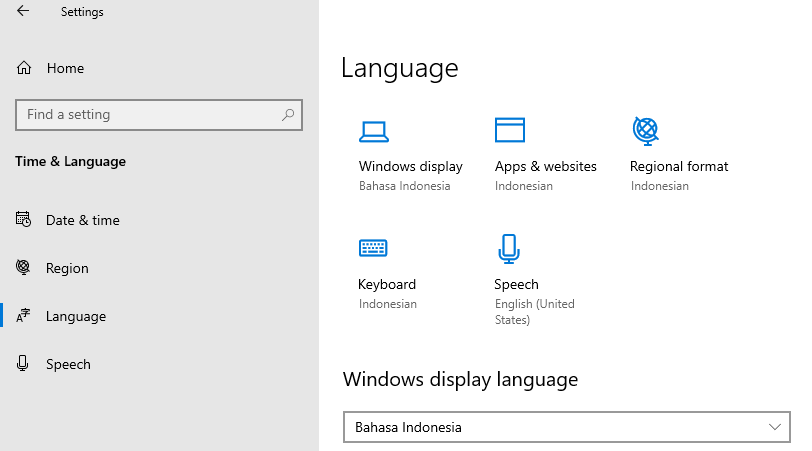
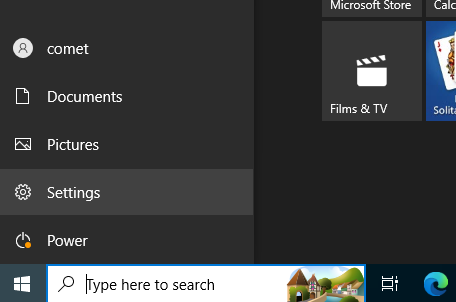
Berikut cara mengganti bahasa tampilan pada Windows 10.
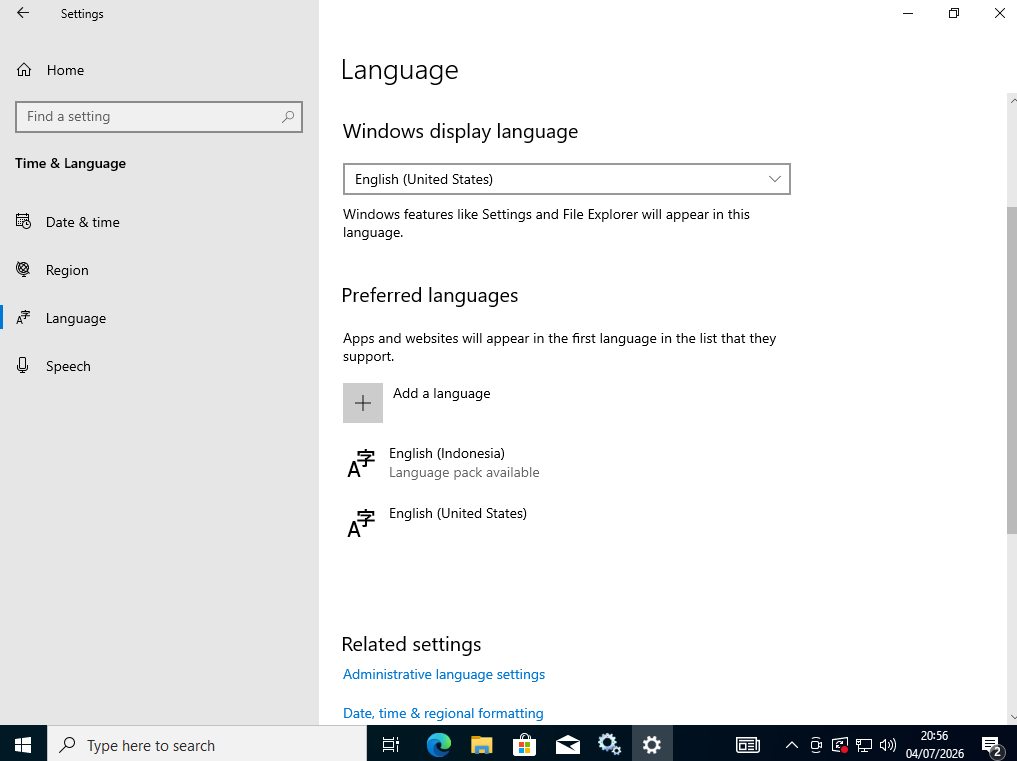
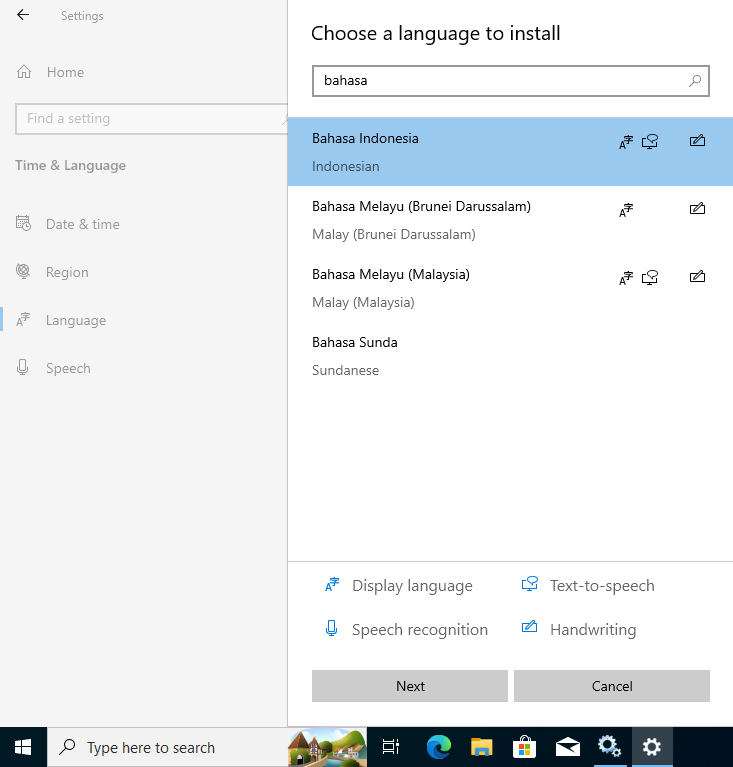
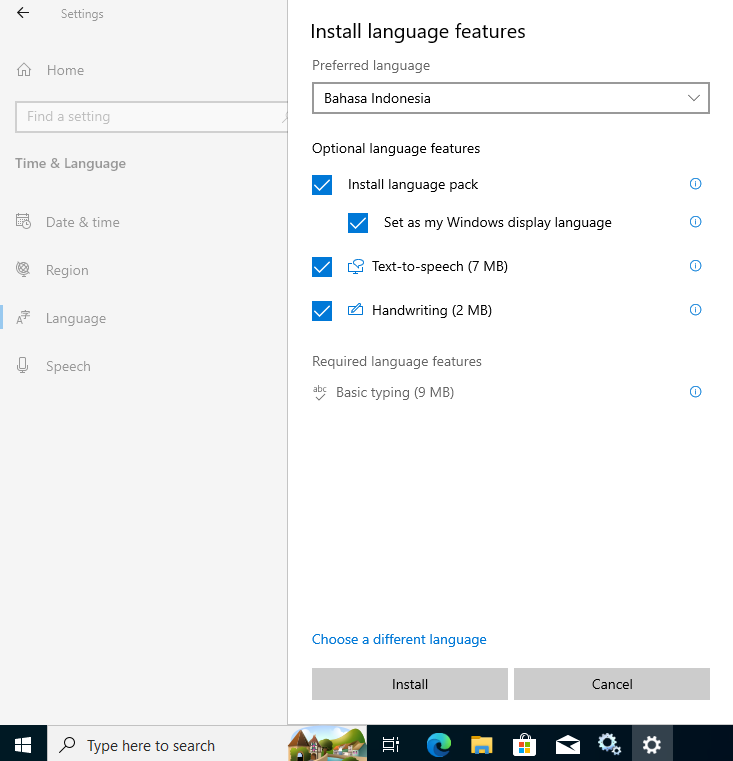
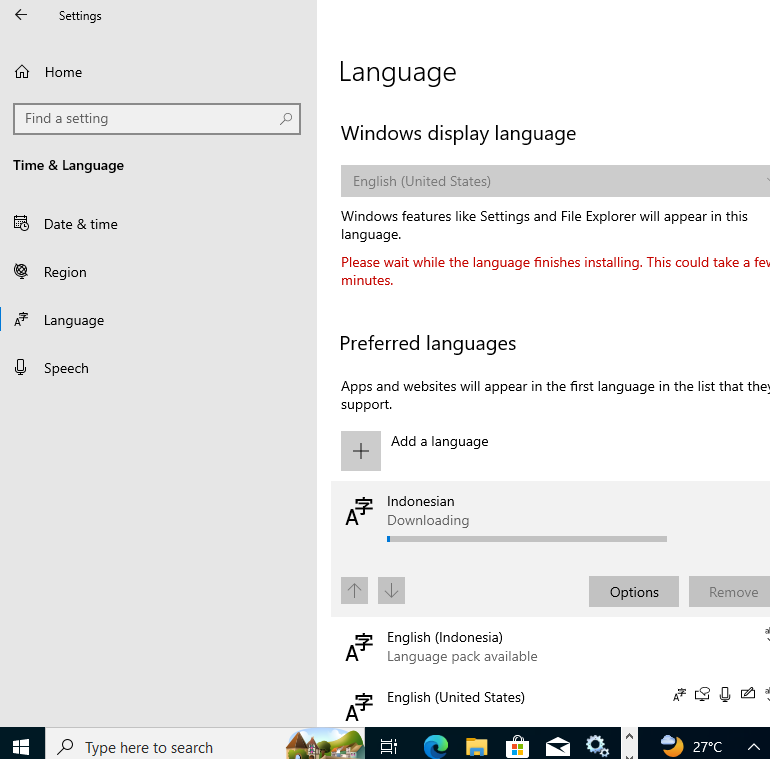
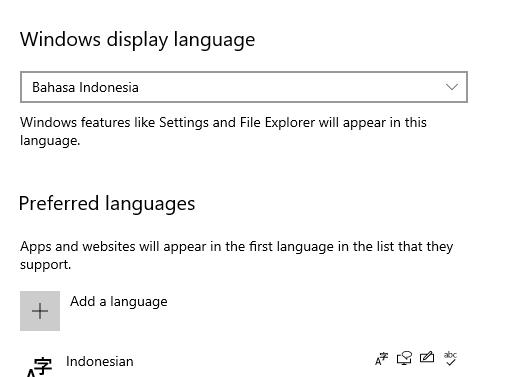
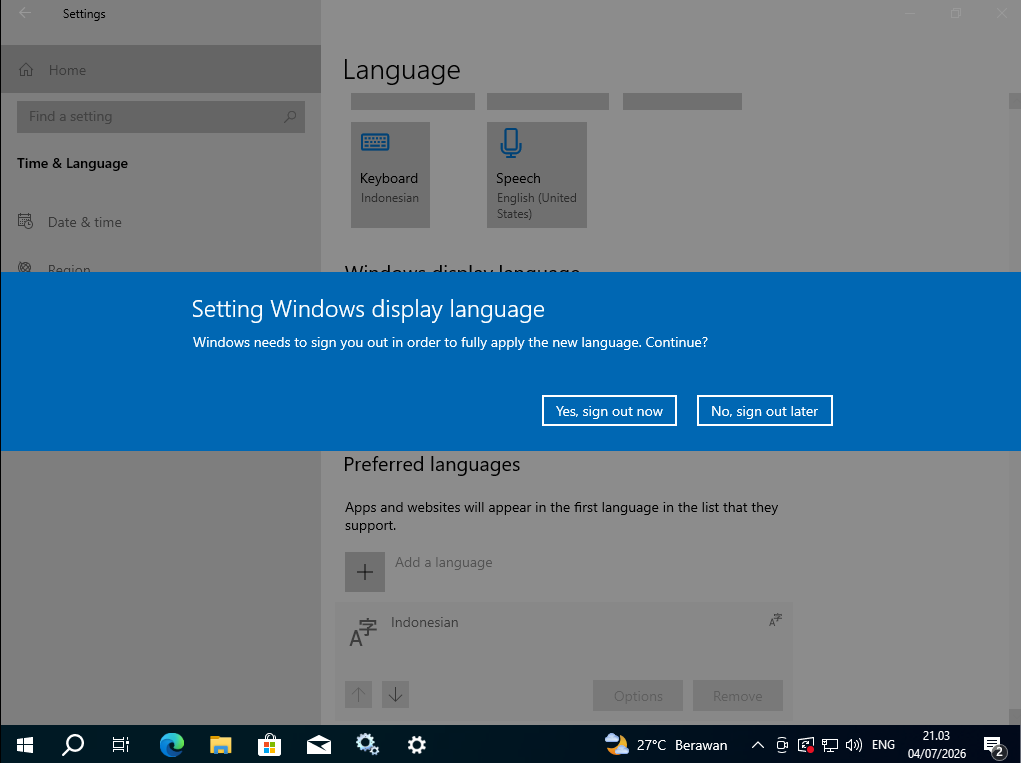
Jika pilihan bahasa tampilan tidak bisa diganti, kemungkinan Windows yang digunakan adalah Windows 10 Single Language. Pada edisi tersebut, bahasa tampilan Windows biasanya tidak dapat diganti secara normal melalui menu Settings.