Cara Setting email Gmail pada Microsoft Outlook

Pemasaran Digital

Pemasaran Digital Kembangkan brand Anda dan jangkau audiens yang tepat dengan strategi pemasaran berbasis data. Kami membantu Anda membuat kampanye yang menghasilkan konversi, mengelola media sosial s…
Wifi Managed Service

Kerja Sama Operasional Internet & WiFi

Layanan Kelola Wi-Fi Bangun Wi-Fi yang cepat, stabil, dan aman untuk bisnis Anda tanpa biaya penyusutan. Wi-Fi Tamu Kelas Enterprise dengan Biaya Perangkat Awal Rp 0. Kami menyediakan, menginstal, dan…

Konsultasi IT

Konsultasi IT Dapatkan panduan ahli untuk memaksimalkan pemanfaatan teknologi dalam pengembangan bisnis Anda.Kami membantu Anda menemukan solusi IT yang tepat, mengoptimalkan infrastruktur, serta mema…

System Integrator

Sistem Bisnis Terintegrasi

Sistem Bisnis Terintegrasi Permudah operasional harian Anda dengan sistem cerdas yang mengotomatiskan pemesanan, jadwal, dan tugas rutin sehingga Anda bisa lebih fokus mengembangkan bisnis.Kami memban…

Layanan Kelola Teknologi Informasi

Layanan Kelola Teknologi Informasi Pastikan teknologi bisnis Anda berjalan lancar, mulai dari perangkat yang digunakan setiap hari hingga sistem yang mendukung seluruh operasional.Kami menyediakan lay…

Karir

Karir | Bergabung CometSoul Kami adalah startups yang bergerak di bidang Computer Network and Security, Wireless Fidelity (wifi), Jaringan Lokal and Load Balancing. Klien sebagian besar berlokasi di B…

Testimoni

Testimoni

Layanan

Temukan Layanan yang Sesuai dengan Kebutuhan Anda

Manajemen Pemesanan

Manajemen Pemesanan Kami membantu Anda membangun sistem pemesanan yang terintegrasi dan mudah digunakan, semua reservasi tersinkronisasi secara otomatis, tanpa risiko double booking atau kekacauan jad…
  1. Langkah pertama, masuk / login dulu ke Gmail melalui browser untuk mengaktifkan POP nya.
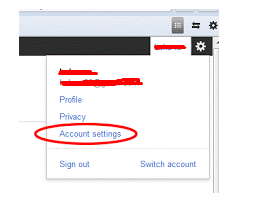
  2.  Masuk ke Account Setting yang berada di sebelah kanan atas
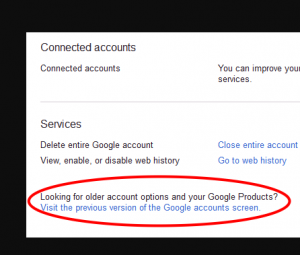
  3. Klik pada ” Visit the previous version of the Google accounts screen ” (skip bila anda masih menggunakan interface gmail lama )
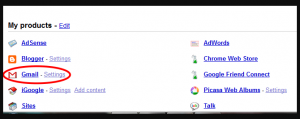
  4. Klik pada ” Gmail – Setting “
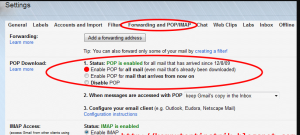
  5. Pilih Tab  “ Forwarding And POP/IMAP “
    • Di Menu POP Download, pilih / beri ceklist pada Enable POP  dan Enable IMAP
  6. Lalu klik  ” Save Changes “
  7.  Langkah selanjutnya buka Microsoft Outlook
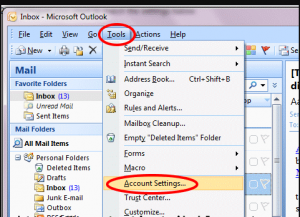
    Kalau belum ada settingan email, akan tampil  wizard untuk setting new email account. tinggal ikuti saja.Kalau sudah ada email sebelumnya, kita lakukan add new email secara manual.                            Klik pada menu Tools, kenudian pilih Account Settings
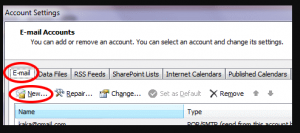
  8. Pada Tab E-mail klik New
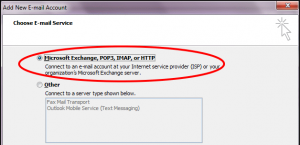
  9. Beri Ceklist pada Microsoft Exchange, POP3, IMAP, or HTTP, kemudian klik Next
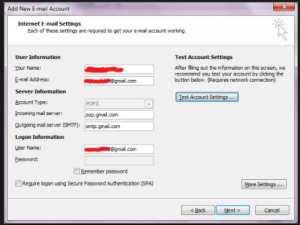
  10. Account dan Server  Setting
    Your Name : isi dengan Nama anda
    E-mail Address : isi dengan email Gmail anda
    Account Type : pilih POP3
    Incoming mail server : pop.gmail.com
    Outgoing mail server (SMTP) : smtp.gmail.com
    User Name  : isi dengan user Gmail anda
    Password : isi dengan password Gmail anda
  11. Klik pada More Settings
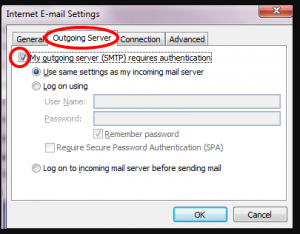
    Di Tab Outgoing Seeting, beri ceklist pada My outgoing server (SMTP) requires authentication, kemudian klik OK
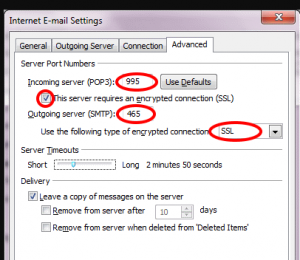
  12. Klik Tab Advanced
    Server Port Numbers
    Pada Incoming Server (POP3) isi dengan 995
    Beri Ceklist  pada This server requires an encripted connection (SSL)
    Outgoing server (SMTP isi dengan 465)
    Pada Use the following type of encripted connection, pilih SSL
    Klik OK.
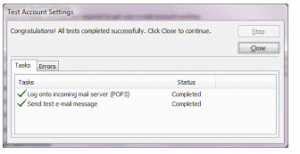
  13.  Lakukan Tes koneksi, dengan menekan ” Test Account Setting “, kalau setting benar maka akan ada keterangan Completed, pada incoming dan Sent test.
  14. Sekarang Penerimaan dan pengiriman Email Gmail sudah bisa dilakukan dengan menggunakan Microsoft Outlook.